店頭の商品をご自分のスマートフォンで読み取り、その場でお支払いいただけます。アプリのインストールや会員登録は不要です。
お買い物の流れ
1店頭の QR コードを読み取る
お店の入口や売り場にある QR コードを、スマートフォンのカメラで読み取ります。表示されたリンクを開くと、注文の画面になります。
- iPhone は Safari、Android は Chrome で開くのがおすすめです。
- LINE などアプリの中で開いた場合は、ブラウザで開き直してください。
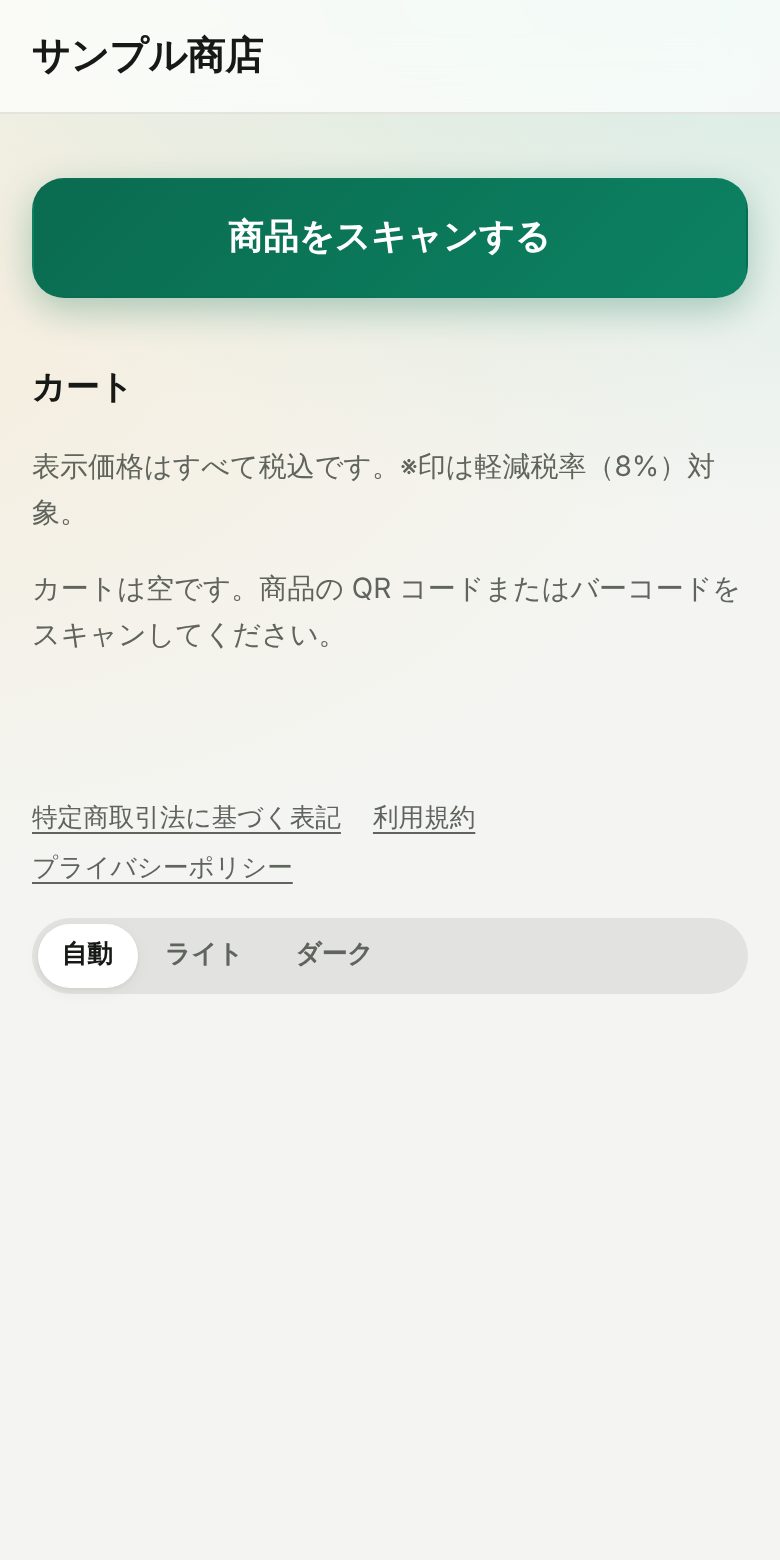
2商品をスキャンする
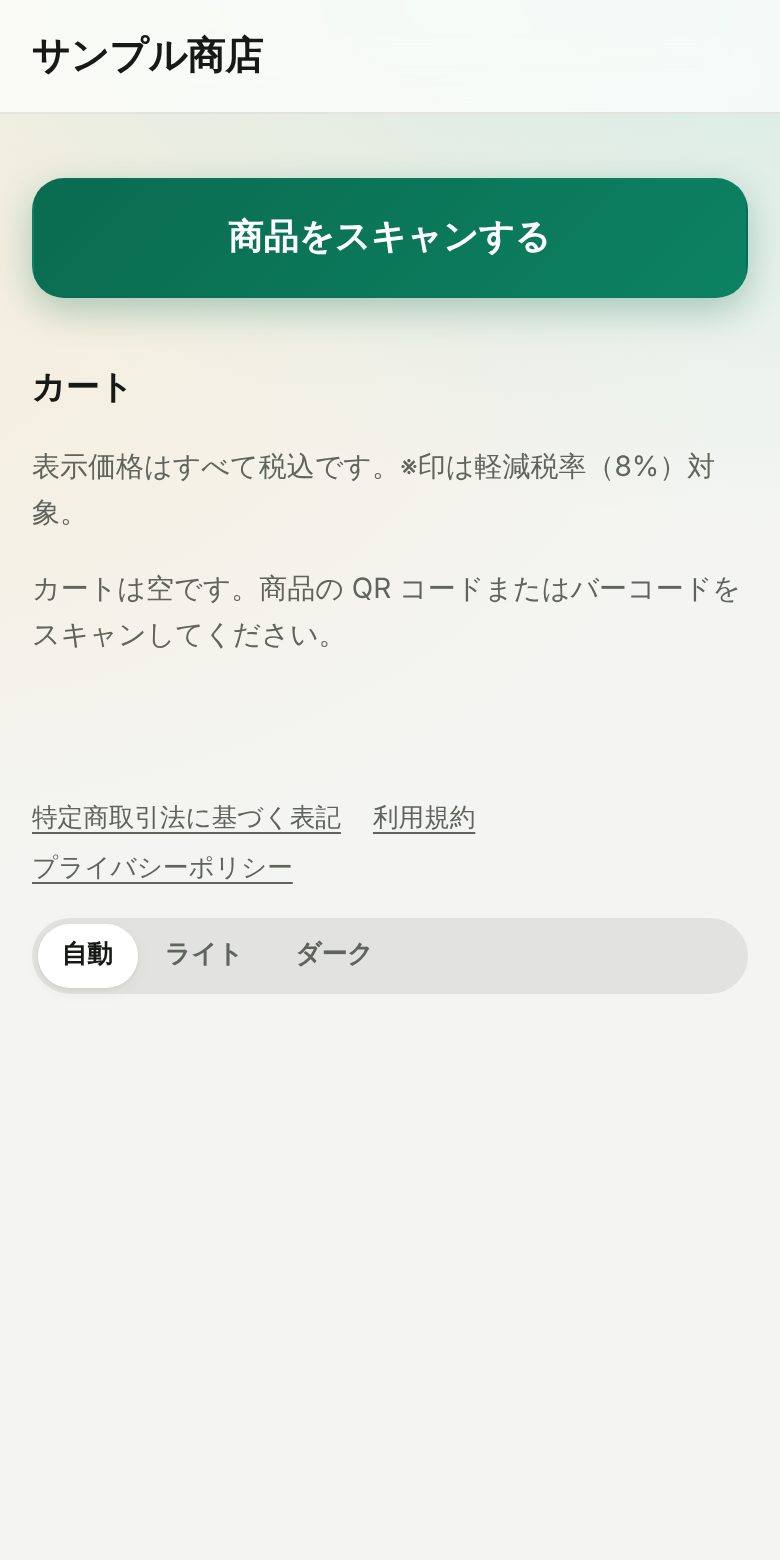
「商品をスキャンする」を押すと、カメラが起動します。商品のバーコード、または売り場のQR コードを、明るい枠の中に写してください。
- 読み取れると音が鳴り、画面の上に「カートに入れました」と表示されます。
- バーコードの線が読めないときは、下に印刷された数字を大きく写すと読み取れます。
- カメラの向き(前面・背面)は、ボタンで切り替えられます。
- はじめて使うときは、カメラの使用を「許可」してください。映像は端末の中だけで処理され、送信されません。
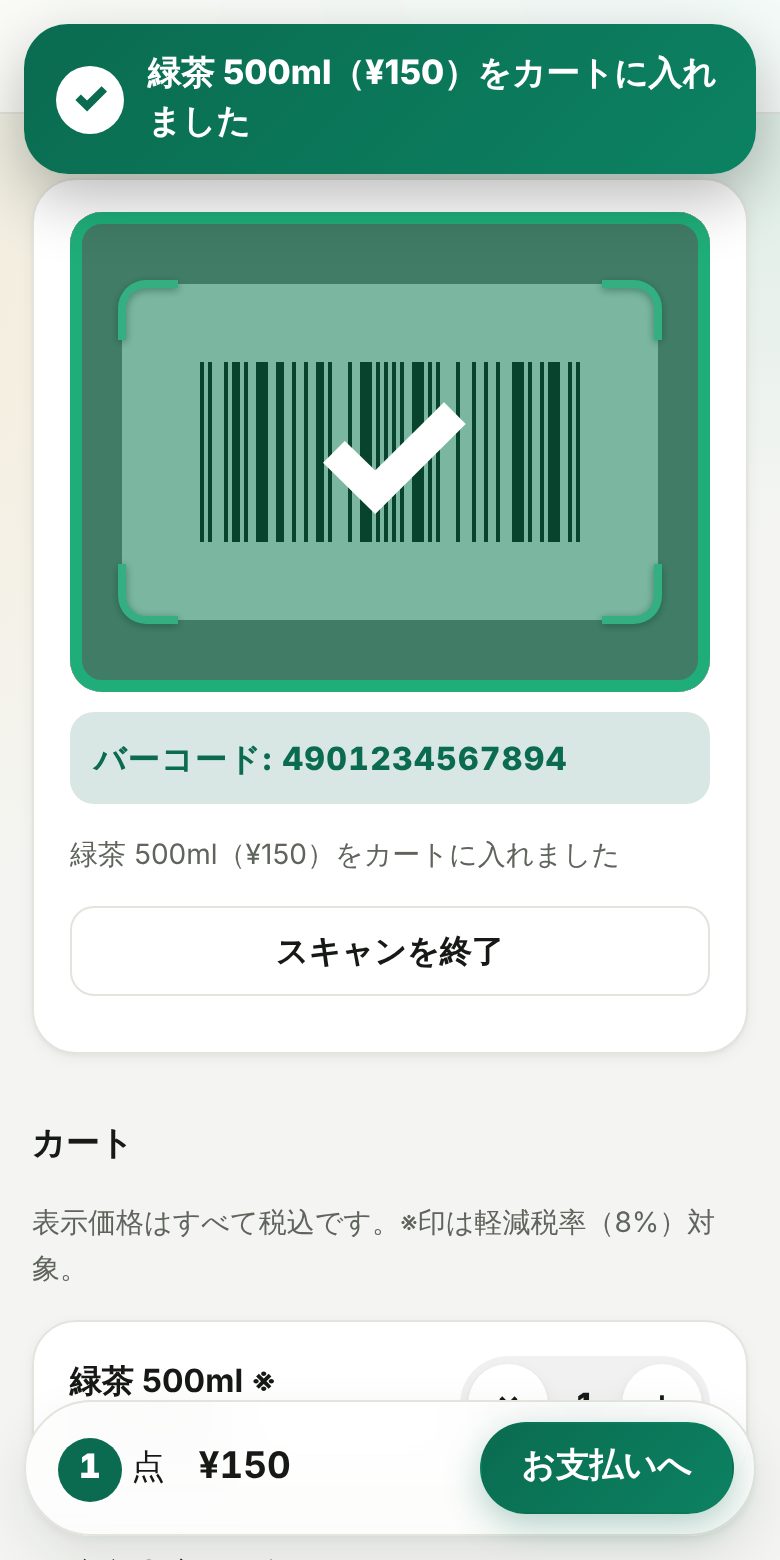
3カートを確認する
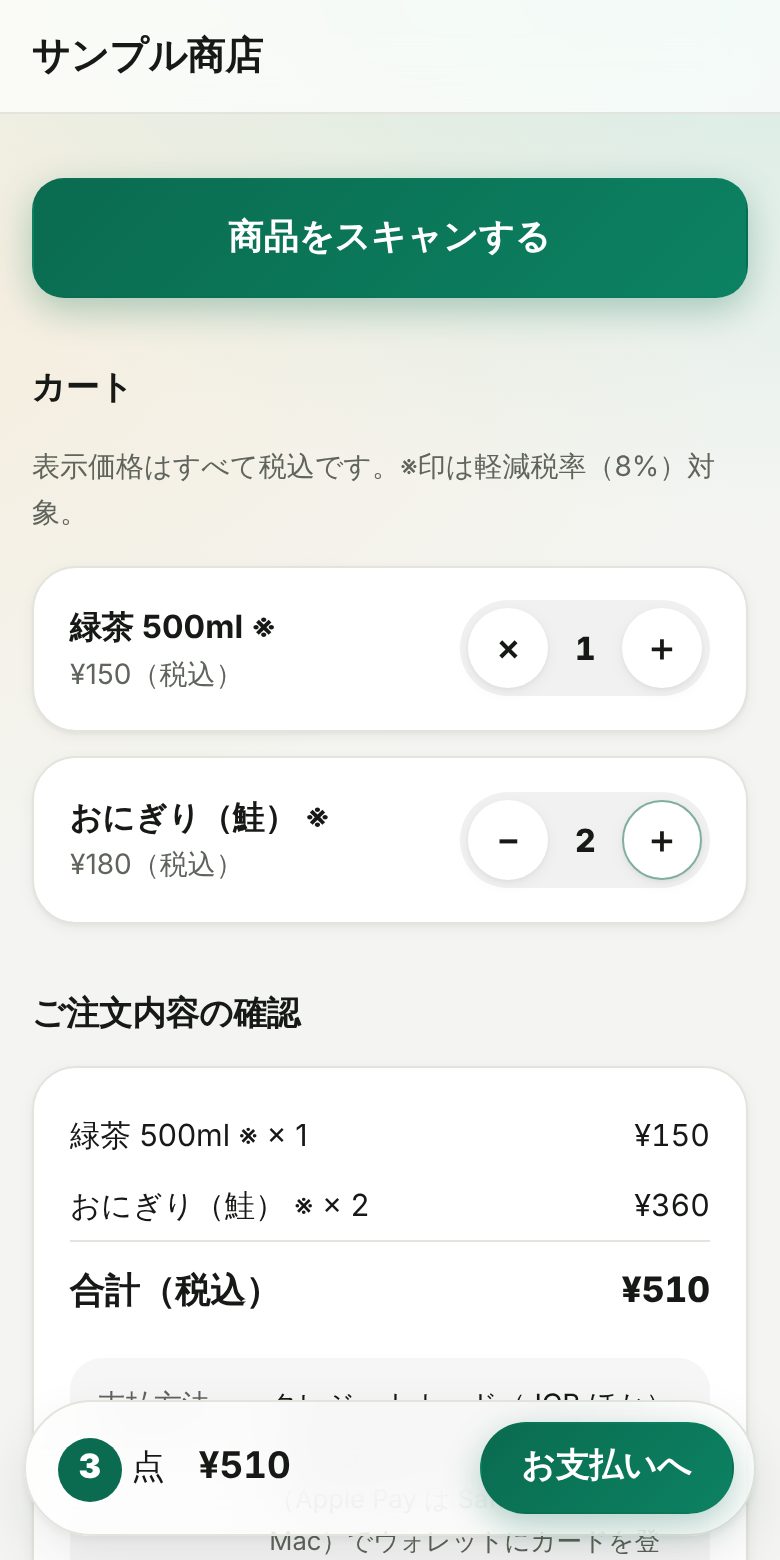
読み取った商品がカートに並びます。
- 同じ商品を 2 つ以上買うときは、「+」で数量を増やします。同じ商品をもう一度読み取っても、数量は増えません。
- 「−」で数量を減らし、1 つのときは「×」でカートから外せます。
- 画面の下に、点数と合計金額がいつも表示されます。
- ※印の付いた商品は、軽減税率(8%)の対象です。価格はすべて税込です。
4注文内容を確認する
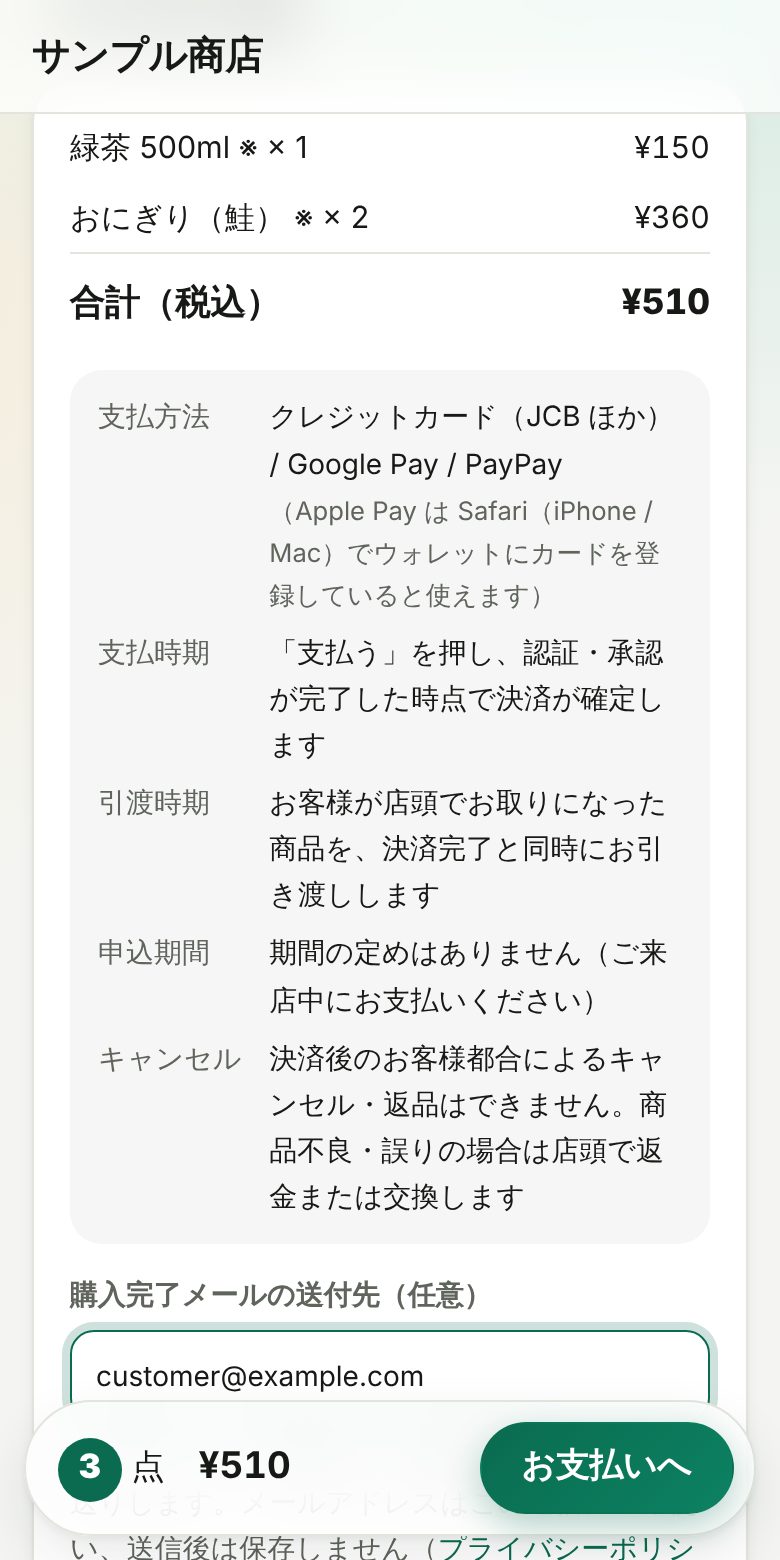
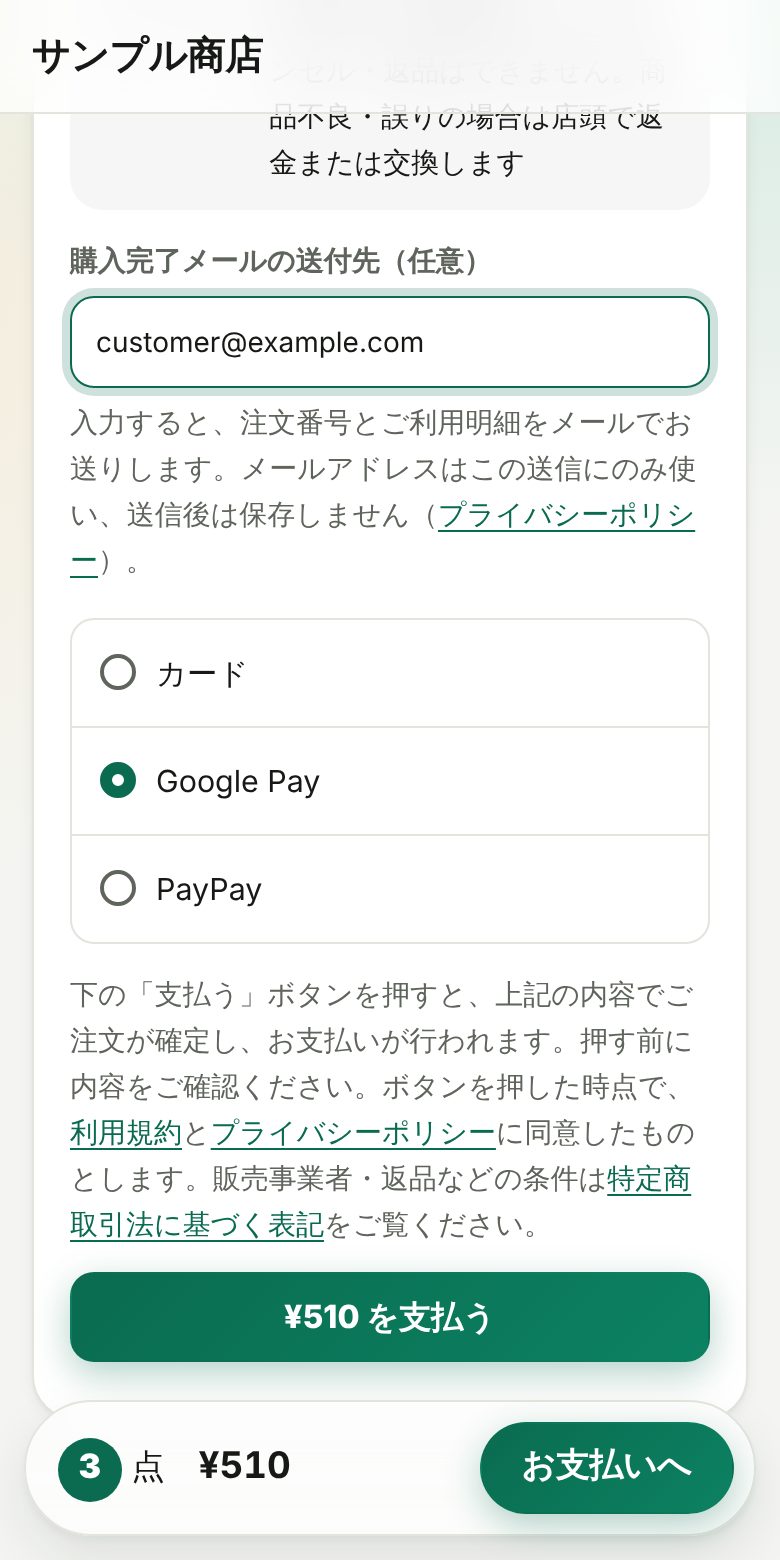
商品と合計金額、支払方法、引渡しやキャンセルの条件を確認します。
- 購入完了メール(任意):メールアドレスを入れると、注文番号と明細が届きます。アドレスは送信後に保存されません。入力しなくても購入できます。
5お支払い
支払方法を選び、「◯◯円 を支払う」を押します。クレジットカード、Apple Pay、Google Pay、PayPay などが使えます(表示される方法は、お使いの端末やブラウザによって変わります)。
- お支払いには、現在地(位置情報)の確認が必要です。「現在地を確認する」を押し、位置情報の利用を「許可」してください。店舗の近くでのみお支払いいただけます。保存されるのは店舗からの距離だけです。
- ボタンを押すと注文が確定し、お支払いが行われます。押す前に内容をご確認ください。
- PayPay などは、いったん別の画面に移動してから戻ってきます。
- お支払い後の、お客様のご都合によるキャンセル・返品はできません。
6お支払い完了
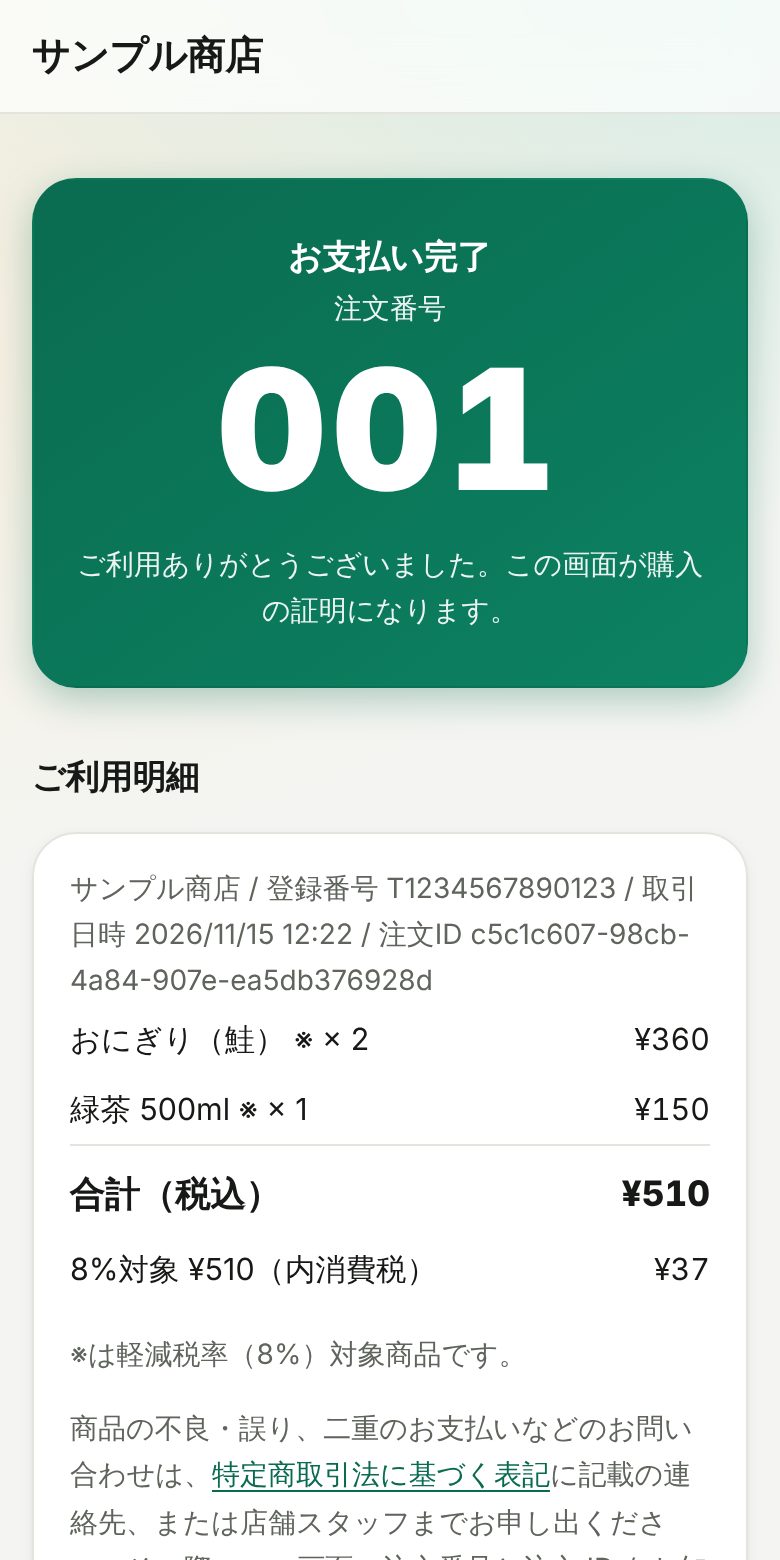
「お支払い完了」と注文番号が表示されたら、お買い物は完了です。この画面が購入の証明になります。
- お店のスタッフが確認を求めた場合は、この画面をお見せください。
- 画面を閉じてしまっても、注文の画面にある「直近のご注文(購入の証明)を表示する」から開き直せます。
- 下の「ご利用明細」に、商品・税率ごとの消費税額・取引日時が表示されます。
お酒・たばこなどを買うとき
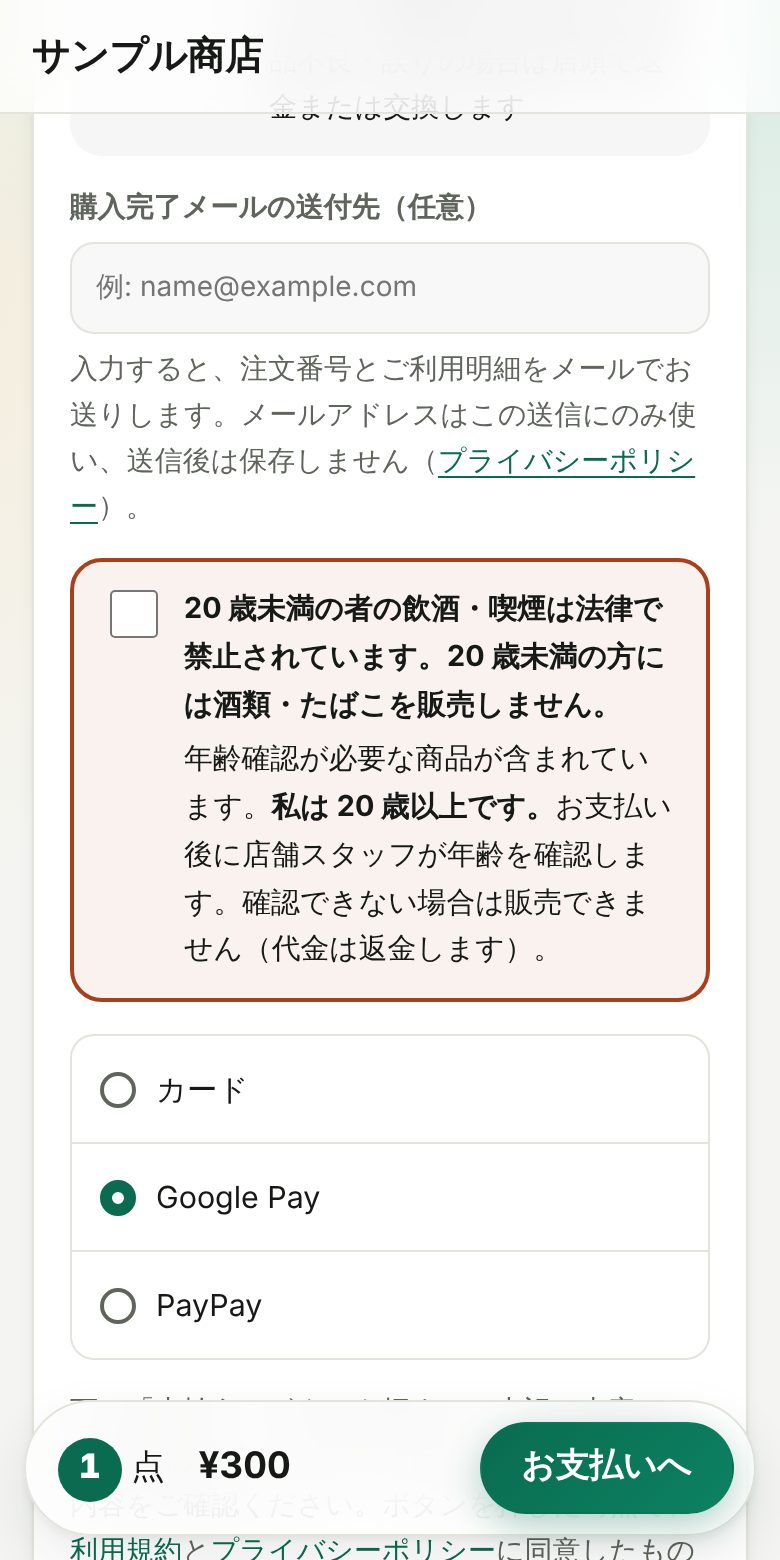
20 歳未満の者の飲酒・喫煙は法律で禁止されています。20 歳未満の方には販売しません。
120 歳以上であることを確認する
年齢確認が必要な商品がカートにあると、注意書きとチェック欄が表示されます。20 歳以上の方は、チェックを入れてからお支払いください。
2スタッフの年齢確認を受ける
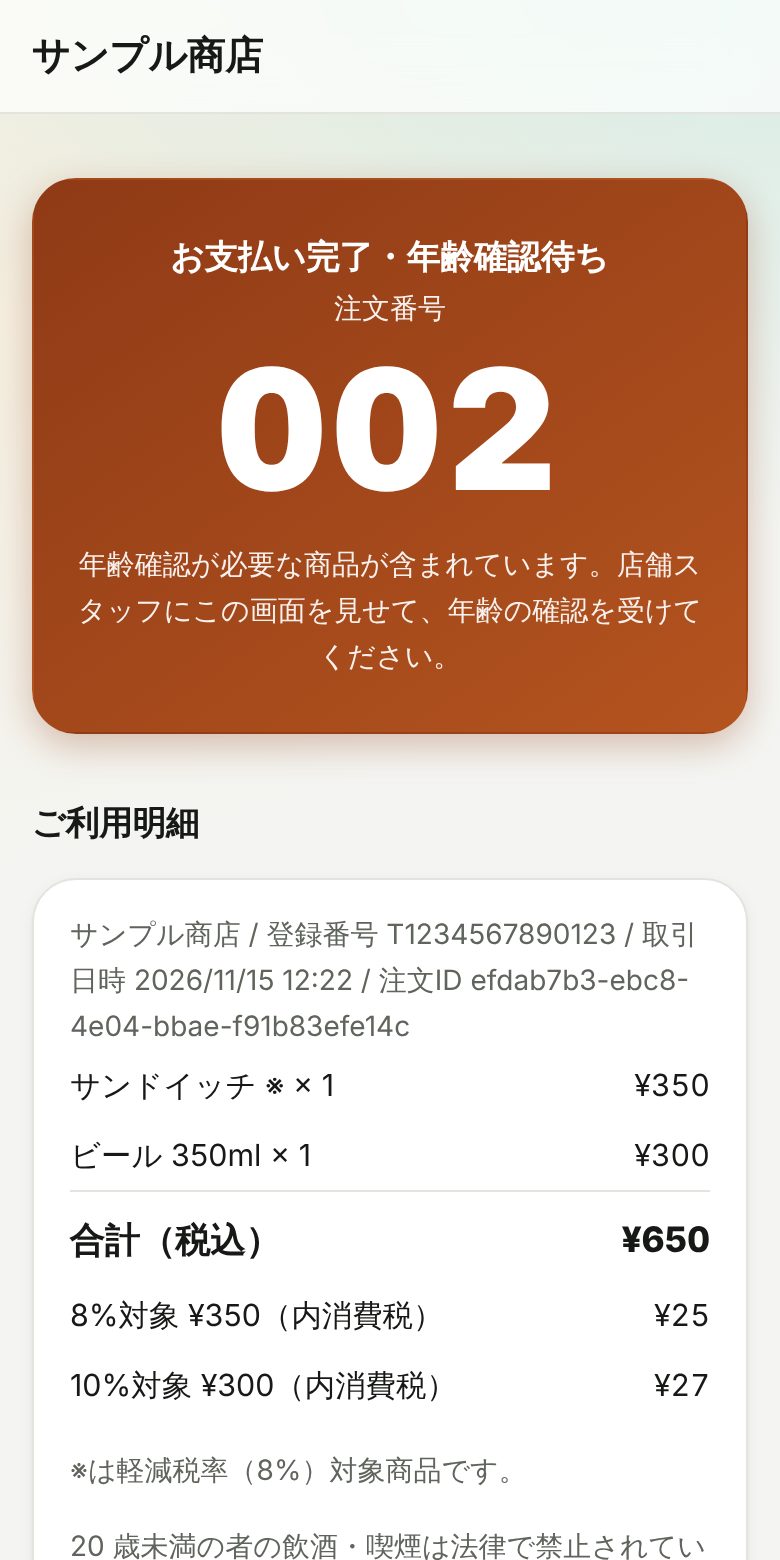
お支払い後、画面が「お支払い完了・年齢確認待ち」になります。お店のスタッフにこの画面を見せて、年齢の確認を受けてください。身分証の提示をお願いすることがあります。
- 確認が済むと、画面が自動で「お支払い完了」に切り替わります。
- 年齢を確認できない場合は販売できません。その場合、代金は返金します。
便利な機能
★ホーム画面に追加・表示の明るさ
- ホーム画面に追加:ページ下部のボタンから、この店舗の注文画面をホーム画面に追加できます。次回からアイコンを押すだけで開けます。
- 表示の明るさ:ページ下部で「自動・ライト・ダーク」を切り替えられます。「自動」は端末の設定に合わせます。
お店に問い合わせる
★チャットでメッセージを送る
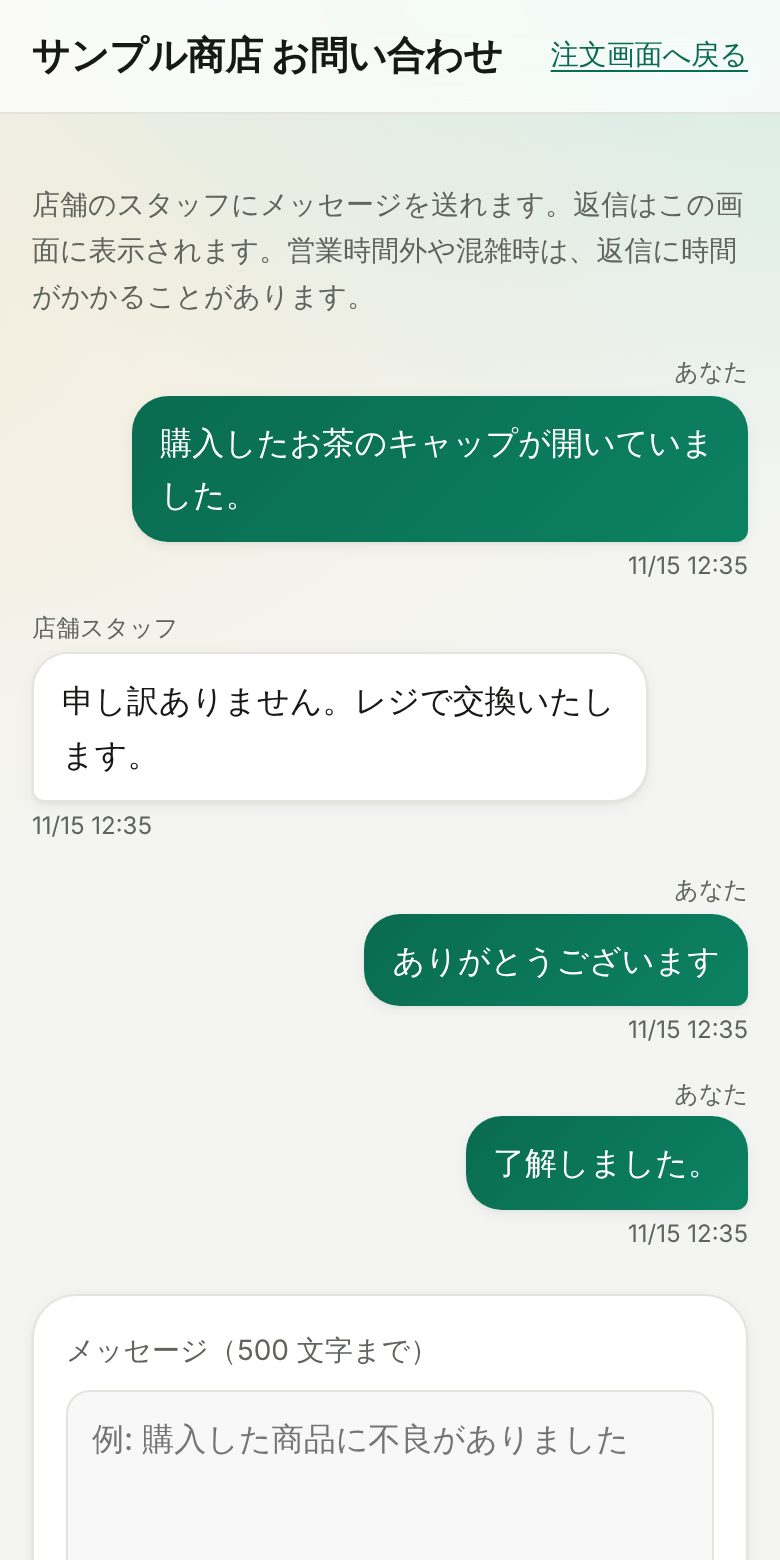
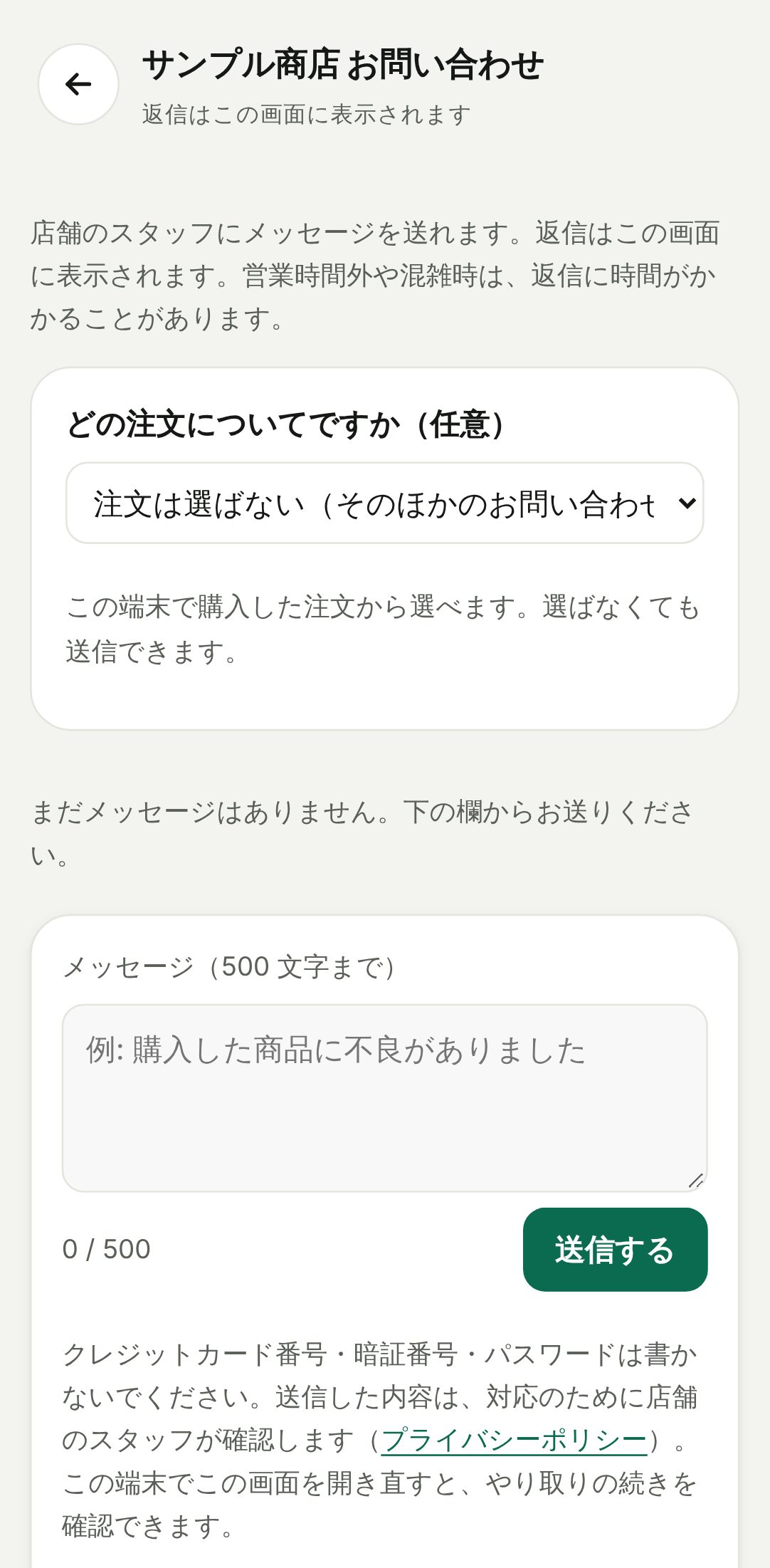
お支払い完了(購入の証明)の画面の「この注文についてチャットで問い合わせる」、または返品・交換の画面の「店舗にチャットで問い合わせる」から、お店のスタッフにメッセージを送れます。
- スタッフからの返信は、同じ画面に表示されます。
- やり取りは注文ごとにまとまります:開いた元の画面の注文についての問い合わせになります。注文を選ぶ必要はありません。
- 画面を閉じても、購入の証明の画面から開き直せば、やり取りの続きを確認できます。購入の証明のリンクがあれば、別の端末からでも続きを見られます。
- 営業時間外や混雑時は、返信に時間がかかることがあります。お急ぎのときは、店頭のスタッフに直接お声がけください。
- クレジットカード番号や暗証番号は書かないでください。
商品に不良・誤りがあったとき(返品・交換)
商品の不良・破損、注文と違う商品、期限切れ・傷みなどは、お支払いから7 日以内に、写真を添えて返品・交換を申し込めます。お客様のご都合による返品はお受けできません。
1申し込みの画面を開く
購入完了メールの「返品・交換を申し込む」ボタン、または購入の証明の画面の「商品の不良・誤りがあった」を押します。メールアドレスを入力していない場合は、購入の証明の画面から申し込めます。
- この画面を開けるのは、購入の証明のリンクを持っている人だけです。リンクをほかの人に見せないでください。
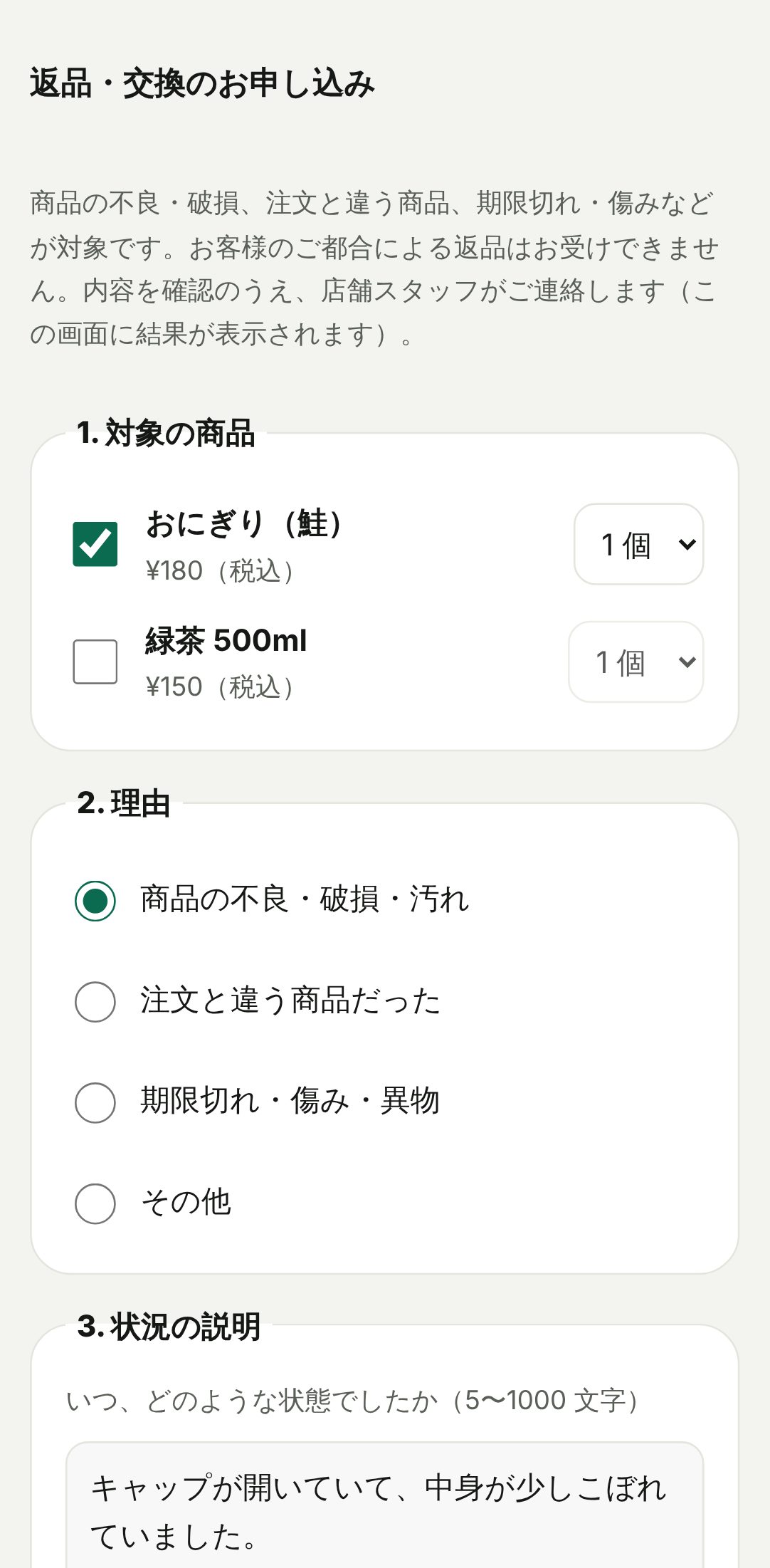
2商品・理由・状況を入力する
- 対象の商品にチェックを入れ、個数を選びます。
- 理由(不良・破損/違う商品/期限切れ・傷み/その他)を選びます。
- いつ、どのような状態だったかを書きます。
すでに申し込んだ個数は、選べなくなります。
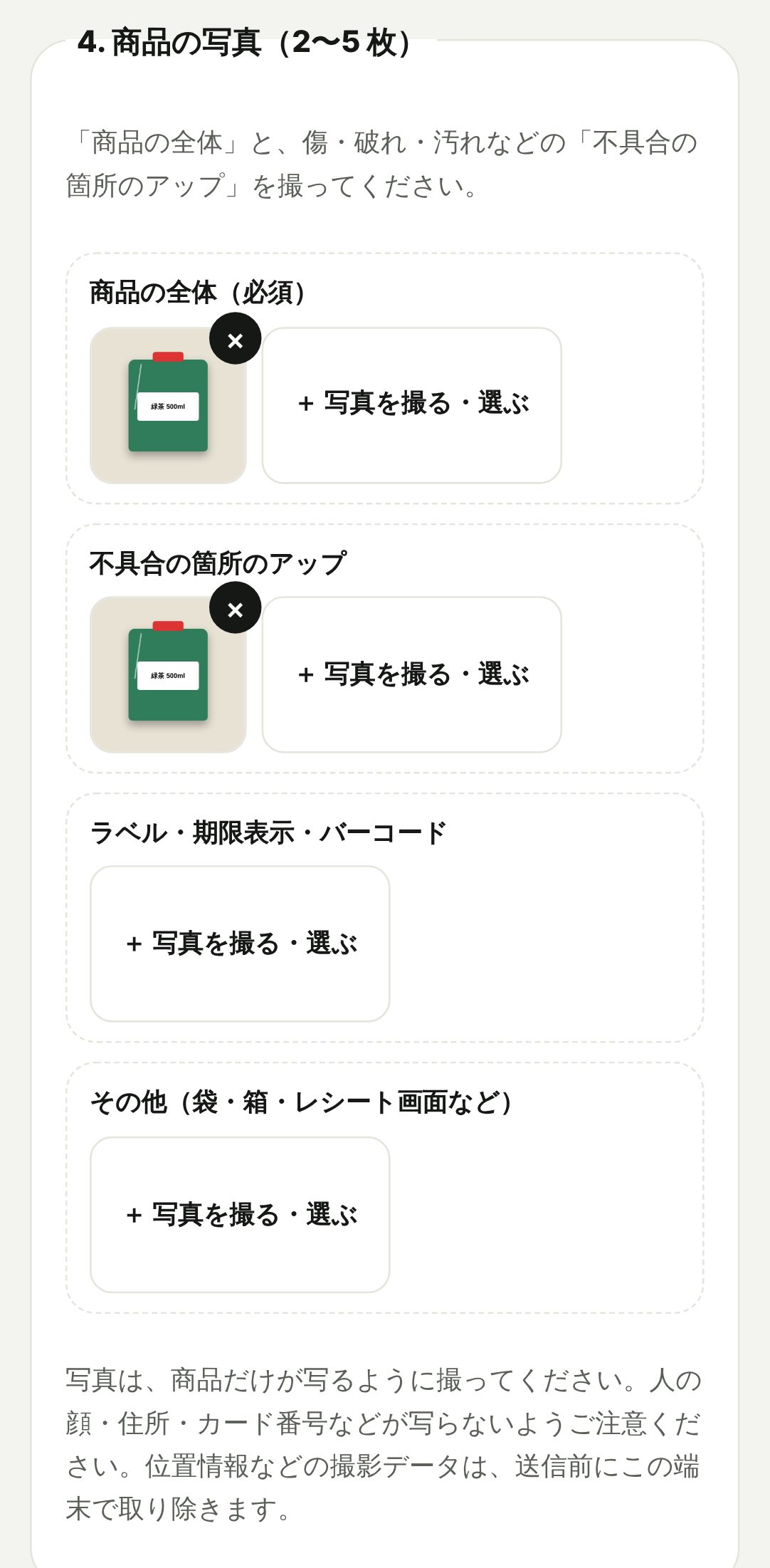
3写真を撮る
写真を 2〜5 枚添えます。「商品の全体」は必須です。理由に合わせて、次のものを撮ってください。
- 「カメラで撮る」を押すと、画面の中でカメラが起動します。白い丸のボタンで撮影します。撮影済みの写真を使うときは「写真を選ぶ」を押します。
- 不良・破損:商品の全体と、傷・破れ・汚れなどのアップ。
- 違う商品:届いた商品の全体と、商品名・バーコードが分かるラベル。
- 期限切れ・傷み:期限が印字されたラベルと、商品の全体。
- 商品だけが写るように撮り、人の顔・住所・カード番号などが写らないようにしてください。
- 撮影時の位置情報などは、送信前にこの端末で取り除かれます。
4ご希望を選んで申し込む
ご希望(返金/同じ商品との交換)を選び、「現在地を確認する」で位置情報を確認し、「ご確認」にチェックを入れて申し込みます。商品は捨てたり使い切ったりせず、保管してください。最終的な対応は、店舗が写真と説明を確認して決めます。
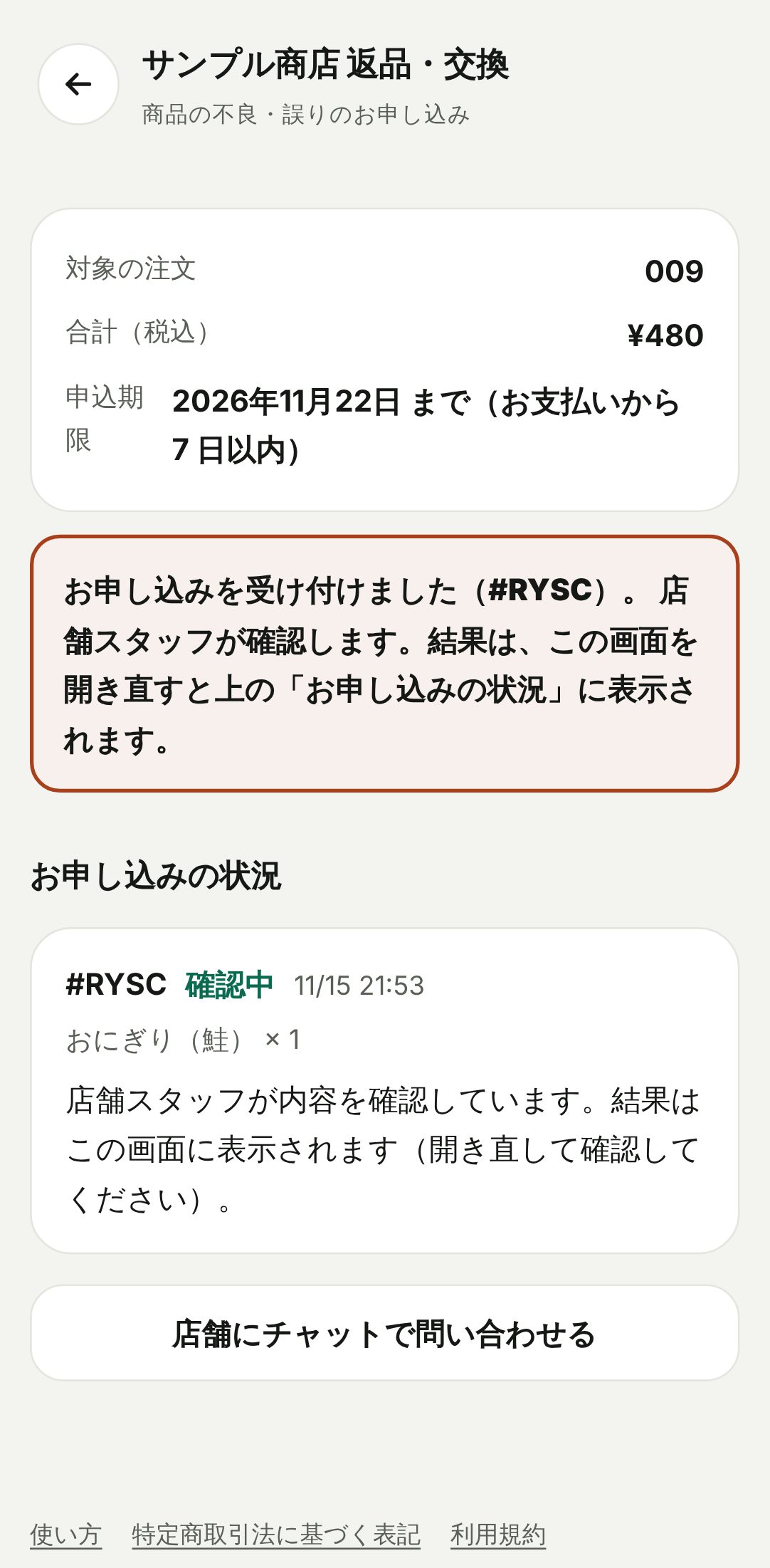
5結果を確認する
申し込み後は、同じ画面(メールのボタン、または購入の証明の画面から開き直せます)の「お申し込みの状況」に結果が表示されます。
- 確認中:店舗が確認しています。
- 承認されました:商品と、購入の証明の画面を店頭にお持ちください。商品の確認後、返金または交換します。
- 完了しました:返金は、決済に使われた支払方法へ戻ります(反映に日数がかかることがあります)。
- お申し出に沿えませんでした:店舗からのメッセージをご確認ください。不明な点は、チャットでお問い合わせください。
困ったときは
- 「店頭の QR コードの読み取りが必要です」と表示される
- お店によっては、QR コードが一定時間ごとに新しくなります。「商品をスキャンする」から、店頭に表示されている QR コードを読み取ってください。
- 「この QR コードは期限が切れています」と表示される
- 古い QR コードです。店頭に表示されている、新しい QR コードを読み取ってください。
- カメラが起動しない
- ブラウザの設定で、このサイトのカメラの使用を許可してください。アプリ内のブラウザでは動かないことがあるので、Safari や Chrome で開き直してください。
- バーコードが読み取れない
- 明るい場所で、バーコード全体が枠に入るように写してください。反射しているときは、角度を少し変えてください。それでも読めないときは、お店のスタッフにお声がけください。
- 「この商品は現在販売していません」と表示される
- その商品は、いまこの方法では購入できません。お店のスタッフにお尋ねください。
- 「位置情報の利用が許可されていません」と表示される
- ブラウザ(または端末)の設定で、このサイトの位置情報を「許可」にしてください。端末の位置情報(GPS)がオフの場合はオンにしてください。
- 「店舗の近くでのみお支払いいただけます」と表示される
- 店内で「現在地を確認する」を押し直してから、お支払いください。屋内で位置がずれる場合は、入口や窓の近くでお試しください。
- お支払いでエラーになった
- 画面に「お支払いは発生していません」と出ている場合、代金は引き落とされていません。別の支払方法でもう一度お試しください。判断がつかないときは、スタッフにお声がけください。
- 商品に不良があった・違う商品だった
- 上の「商品に不良・誤りがあったとき(返品・交換)」から申し込んでください。写真が必要です。
- 間違えて購入した
- お客様のご都合による返品はお受けできません。事情がある場合は、チャットで店舗にお問い合わせください。
- 「インターネットに接続できません」と表示される
- ご注文とお支払いには通信が必要です。電波の良い場所で、再読み込みしてください。
画面はサンプルのデータで撮影したものです。店舗名・商品・金額は実際と異なります。